
【パソコン初期設定】初心者でも自分でできる!準備から手順までわかりやすく徹底解説
目次
新しいパソコンを購入した直後に必要となるのが初期設定です。Windows 11では画面の指示に従って進めれば30〜60分程度で完了しますが、事前準備や手順を把握しておくことで、トラブルなくスムーズに業務利用を開始できます。
本記事では、初心者が自分で初期設定を進められるよう、準備段階から具体的な手順、セキュリティ設定までを順を追って解説します。中古パソコンを業務導入する際にも役立つ視点でまとめています。
① 初期設定にかかる時間と事前準備
所要時間の目安と、始める前に整えておくべきアカウント・周辺機器・バックアップのポイントがわかります。
② Windows 11の設定手順
言語設定からネットワーク接続、サインイン、プライバシー設定まで、画面操作の流れを順を追って解説します。
③ セキュリティ設定と中古PC導入時の確認ポイント
業務利用に必須のセキュリティ・バックアップ体制と、中古パソコンを選ぶ際に確認すべき項目を紹介します。
 | 監修 西村 幹雄(横河レンタ・リース株式会社「Qualit(クオリット)」グループリーダー) 1995年入社。レンタル事業におけるカスタマーサポートおよび商品企画の経験を経て、2017年よりリセール事業部門に配属。自社ECサイト「Qualit」の運営担当として、中古PCの選定、商品企画、販売戦略、マーケティングに従事。現在はグループリーダーとして、リユースPC市場や法人向けIT機器に関する知見を活かし、安心して利用できる中古PCの普及と情報発信に取り組んでいる。 |

パソコン初期設定の準備
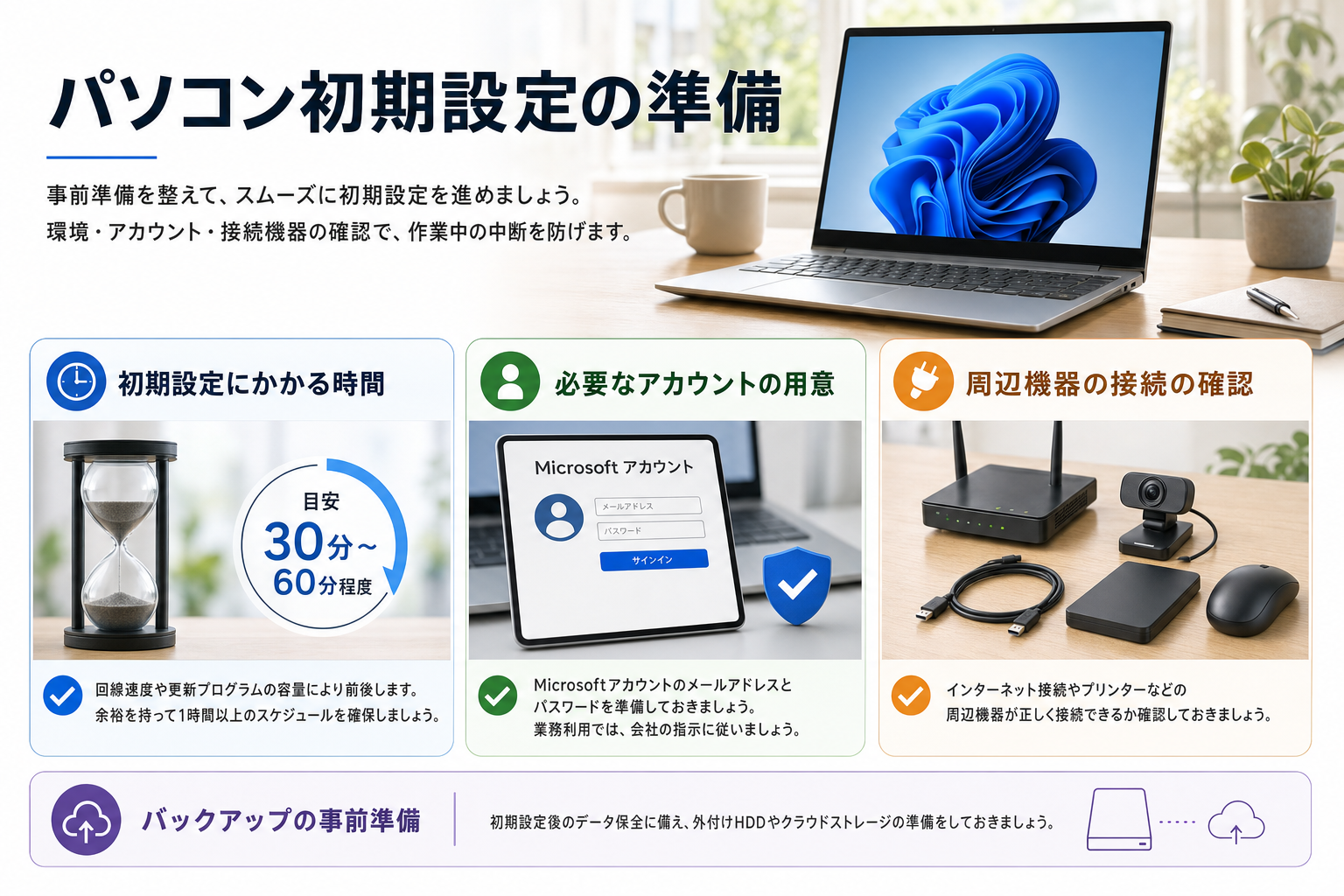
パソコン初期設定をスムーズに進めるためには、事前準備が欠かせません。必要な環境とアカウント、接続機器を整えておくことで、作業中の中断を防げます。
初期設定にかかる時間
30分〜60分程度が目安となります。インターネット回線の速度や、システム更新プログラムの容量によって前後します。
業務時間中に行う場合は、余裕を持って1時間以上のスケジュールを確保しておくと安心です。とくにWindows Updateの適用には時間がかかるため、初期セットアップ後の更新作業も含めて見積もっておきましょう。
必要なアカウントの用意
一般的なセットアップでは、Microsoftアカウントのメールアドレスとパスワードが必要です。事前にアカウントを作成しておくか、既存のアカウント情報を手元に用意しておきましょう。
業務利用では、個人のアカウントと業務用アカウントを混在させないことが重要です。法人で複数台導入する場合は、管理ルールを決めたうえでアカウントを準備すると、後の運用管理が容易になります。
周辺機器の接続の確認
パソコン本体を安定した場所に設置し、必要な周辺機器を接続します。デスクトップの場合は電源ケーブル、キーボード、マウス、有線接続ならLANケーブルです。
| 機器 | 必須/任意 | 備考 |
|---|---|---|
| 電源ケーブル | 必須 | ノートPCは充電しながら作業をする |
| キーボード・マウス | 必須 | デスクトップの場合に必要になる |
| LANケーブル | 任意 | 有線接続を使用する場合 |
外付けストレージなど不要な周辺機器は取り外しておくのが基本です。初期設定中に不要なデバイスが接続されていると、予期しないエラーが発生することがあります。
バックアップの事前準備
旧端末のデータバックアップを完了させてから初期設定に入ることが鉄則です。新規購入のパソコンであれば初回時点で保存すべきデータはありませんが、買い替えの場合はこの手順が欠かせません。
業務データはクラウドストレージや外付けHDDなど複数手段でバックアップしておくと、万が一に備えられます。中古パソコンを導入する場合も、納品前に初期化されているかを確認したうえで設定を始めましょう。
| パソコン初期設定は事前準備が肝心です。所要時間の目安を把握し、Microsoftアカウントや周辺機器を整え、買い替え時は旧端末のバックアップを済ませてから始めることで、作業をスムーズに進められます。 |
Windowsで行うパソコン初期設定の手順
準備が整ったら、実際にWindows 11のパソコン初期設定を進めていきます。電源投入から各種設定の入力まで、画面の指示に従えば初心者でも対応可能です。
言語とタイムゾーンの設定
最初に行うのは国・地域の選択、言語、キーボードレイアウト、タイムゾーンの設定です。電源ボタンを押して起動すると、メーカーロゴの後にセットアップ画面が表示されます。
日本語環境で使用する場合は「日本」「Microsoft IME」を選択します。起動や画面切り替えに数分かかることがありますが、内部処理が進んでいるため焦らず待ちましょう。
インターネットの設定
Windows 11ではセットアップ完了にインターネット接続がほぼ必須です。続いてネットワーク接続の画面が表示され、Wi-Fiを使う場合はSSIDを選択してパスワードを入力し、有線LANの場合はケーブルを接続するだけで自動認識されます。
社内ネットワークの認証情報やプロキシ設定が必要な環境では、情シス担当者から事前に情報を入手しておくと滞りなく進められます。
Microsoftアカウントでサインイン
ネットワーク接続後、Microsoftアカウントでのサインインを求められます。クラウド同期やストアアプリの利用、OneDriveによるバックアップを活用する場合はMicrosoftアカウントが必須です。
PINはパスワードよりも素早く、安全にサインインできます。サインイン後にはPIN(暗証番号)の作成も求められ、これはこのデバイスでのみ使用される短い暗証番号です。
プライバシーの設定
プライバシー項目は必要最小限の設定にとどめるのが業務利用の基本です。セットアップ終盤では、位置情報、診断データ、広告識別子などのプライバシー項目が表示され、各項目はオン・オフを選択できます(後から変更も可能)。
| 項目 | 推奨設定 |
|---|---|
| 位置情報 | 必要なアプリでのみ使用するならオフでも可 |
| 診断データ | 「必須」を選ぶと送信するデータ量を最小限にできる |
| カスタマイズされたエクスペリエンス | オフ推奨 |
| 広告識別子 | 業務利用ではオフが無難 |
業務用パソコンでは、不要な情報送信を避ける観点から最小限の設定にとどめるのが一般的です。
| Windows 11のセットアップは、言語や地域の設定からネットワーク接続、Microsoftアカウントでのサインイン、プライバシー設定まで、画面の指示に従うだけで初心者でも迷わず完了できます。 |

セキュリティに関する初期設定
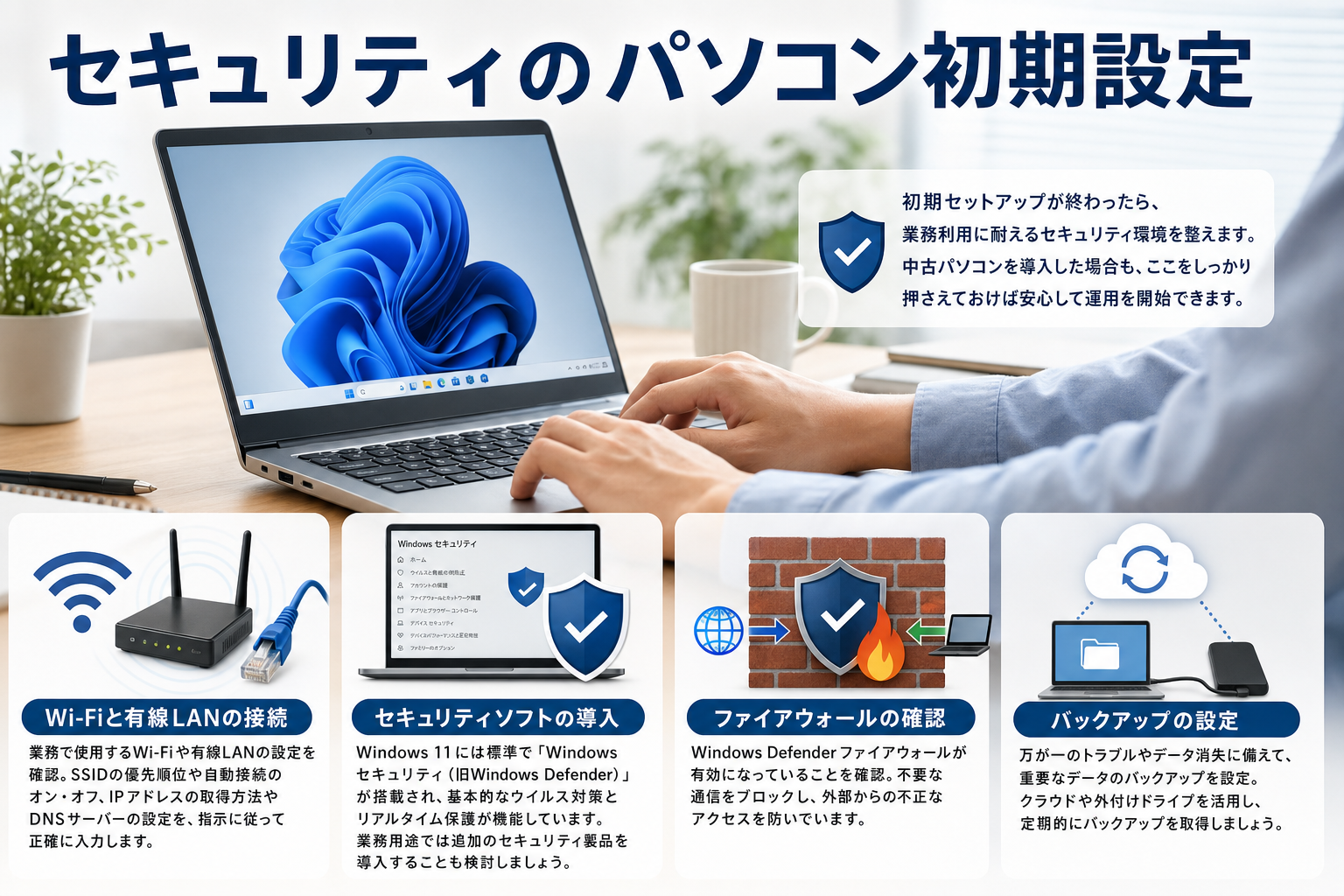
初期セットアップが終わったら、業務利用に耐えるセキュリティ環境を整えます。中古パソコンを導入した場合も、ここをしっかり押さえておけば安心して運用を開始できます。
セキュリティソフトの導入
Windows 11には標準で「Windowsセキュリティ(旧Windows Defender)」が搭載されており、基本的なウイルス対策とリアルタイム保護が機能しています。
業務用途では追加のセキュリティ製品を導入するケースも多いです。そのため、社内ポリシーを確認しましょう。市販のセキュリティソフトを導入する場合は、Windowsセキュリティと競合しないように手順に従ってインストールします。重複インストールはパフォーマンス低下の原因となります。
ファイアウォールの確認
ファイアウォールは外部からの不正アクセスを防ぐ重要な機能です。Windows 11では既定で有効になっていますが、念のため「Windowsセキュリティ」→「ファイアウォールとネットワーク保護」から状態を確認しましょう。
| 項目 | 確認内容 |
|---|---|
| ドメインネットワーク | 有効になっているか |
| プライベートネットワーク | 有効になっているか |
| パブリックネットワーク | 有効になっているか |
業務アプリが通信できない場合は、ファイアウォールの例外設定で対応します。むやみに無効化するとセキュリティリスクが高まるため避けましょう。
バックアップの設定
回復ドライブは16GB以上のUSBメモリで作成しておくと安心です。運用開始前に必ず行いたいのが、バックアップ体制の構築と回復ドライブの作成で、トラブル時に短時間で復旧できる体制を整えておくと業務停止のリスクを最小化できます。
- OneDriveやクラウドストレージとの自動同期を設定する
- USBメモリで回復ドライブを作成する(16GB以上推奨)
- 定期的なシステムイメージバックアップを計画する
これらを設定したうえで、Windows Updateを実行して最新の状態にしておけば、初期設定後の運用基盤が整います。タスクバーやスタートメニューのカスタマイズ、ディスプレイ設定、マウス設定など、使いやすさを高める調整は業務開始後でも問題ありません。
| 業務利用では標準のセキュリティ機能に加え、ファイアウォールの状態確認やバックアップ体制の構築が欠かせません。回復ドライブの準備まで済ませておくと、トラブル時も安心です。 |
業務用パソコンとして中古PCを選ぶという選択肢
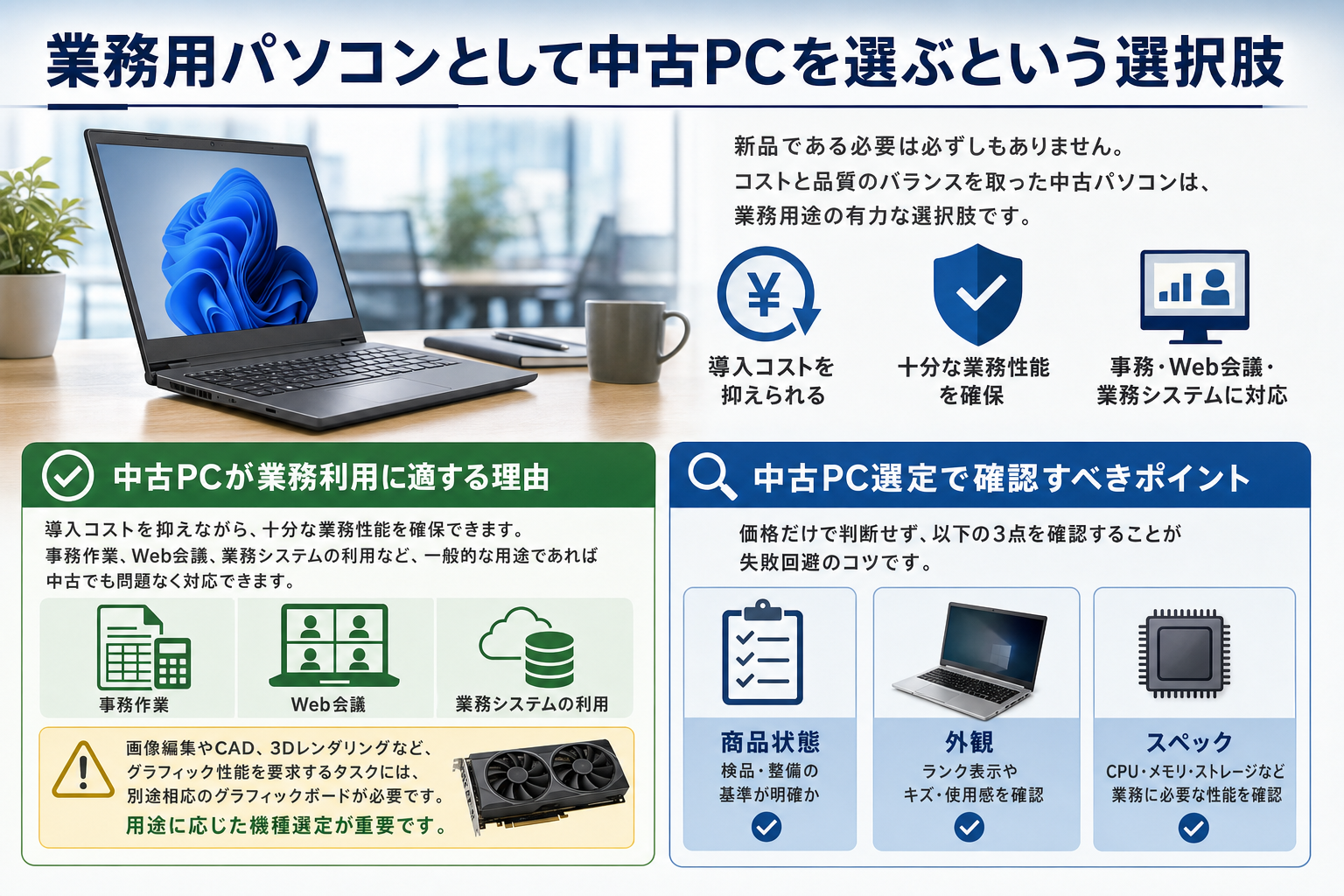
初期設定の手順を理解できると、新品・中古を問わず自分でセットアップできる自信が持てます。業務用途のパソコンは新品である必要は必ずしもなく、コストと品質のバランスを取った中古パソコンも有力な選択肢です。
中古PCが業務利用に適する理由
導入コストを抑えながら、十分な業務性能を確保できるのが利点です。中古パソコンは新品と比べて、事務作業やWeb会議、業務システムの利用といった一般的な用途であれば、中古でも問題なく対応できます。
中古PC選定で確認すべきポイント
価格だけでなく、状態・外観・スペックの3点を確認するのが失敗回避のコツです。中古パソコンを業務に導入する際は、価格だけで判断しないことが重要です。
- 商品状態:検品・整備の基準が明確か
- 外観:ランク表示があり、傷の程度が把握できるか
- スペック:CPU、メモリ、ストレージが業務要件を満たすか
- OS:Windows 11対応または導入済みか
- バッテリー:ノートPCの場合に容量が残っているか
横河レンタ・リースの中古パソコン販売サービス「Qualit(クオリット)」では、法人向けレンタルで運用された端末を厳格な基準で検品・整備して販売しています。販売されているWindows PCはすべてWindows 11インストール済み、またはWindows 11対応で、ランク品(SABCランク)は80%以上のバッテリー容量を確認しているため、業務導入時も安心です。
| 業務用パソコンは新品に限らず、中古も有力な選択肢です。導入時は状態・外観・スペックの3点を確認し、用途に合った性能とコストバランスの取れた一台を選ぶことが大切です。 |
よくある質問
Qパソコン初期設定はインターネット接続なしでも完了できますか?
AWindows 11ではセットアップ中にネットワーク接続を求められる場面が多く、原則としてインターネット接続が必要です。回線環境を整えてから初期設定を始めることをおすすめします。
QMicrosoftアカウントとローカルアカウントはどちらを選ぶべきですか?
Aクラウド同期やOneDrive、ストアアプリを活用するならMicrosoftアカウントが便利です。スタンドアローン運用や社内管理ポリシー上必要な場合はローカルアカウントを選びます。業務環境では情シス部門の方針に従ってください。
Q中古パソコンの初期設定は新品と違いますか?
A基本的な手順は同じです。販売前に初期化されている場合、新品同様にWindowsのセットアップ画面から開始できます。Qualitのような検品・整備済みの中古パソコンであれば、業務用途でも安心して初期設定を進められます。
まとめ
パソコン初期設定は、事前準備・セットアップ手順・セキュリティ設定の3点を押さえれば、初心者でも30〜60分程度で完了できます。Microsoftアカウントの用意、周辺機器の整理、ネットワーク環境の確保を済ませてから始めるとスムーズです。
業務利用のパソコンを選ぶ際は、新品だけでなく中古という選択肢も視野に入れることで、コストと品質のバランスを取った導入が可能になります。状態・外観・スペックの3点をチェックして、用途に合う一台を選びましょう。
- ✓ パソコン初期設定は事前準備で時間を短縮できる
- ✓ 業務利用ではセキュリティ設定とバックアップ体制が必須
- ✓ 中古PCは状態・外観・スペックを確認して比較検討する
- ✓ Qualitの商品一覧で業務に合う一台を確認する