

Wi-Fiが繋がらない原因と対処法を徹底解説!今すぐ試せるチェック項目と解決策
目次
- パソコンのWi-Fiが繋がらないときにまず確認すること
- └Wi-Fi機能が有効かと機内モードを確認する
- └SSIDとパスワードが正しいか確認する
- └Wi-Fiアイコンやネットワーク一覧をチェックする
- └パソコンとルーターを再起動する
- └無線の物理スイッチやFnキーを確認する
- └優先接続設定や自動接続の設定を確認する
- パソコンのWi-Fiが繋がらない主な原因と具体的な対策
- └ルーターやモデムの不具合を疑う
- └ドライバーとOSの更新を確認する
- └IPアドレスやDNSの設定トラブルを解消する
- └セキュリティソフトやファイアウォールの影響を調べる
- └電波干渉や距離による接続不良を対処する
- └周辺機器やUSBデバイスの影響を確認する
- └ネットワークのリセットとトラブルシューティングを試す
- 外出先でパソコンのWi-Fiが繋がらないときの対処
- └公衆Wi-Fiで認証ページが表示されないときの対処
- └カフェやホテルなどの制限された環境での対処法
- └企業や学校のセキュアネットワークにつながらない場合
- └テザリングやモバイルホットスポットを代替手段にする
- └外出先でのセキュリティに注意するポイント
- よくある質問
- まとめ
業務中にパソコンのWi-Fiが突然繋がらなくなると、メール送受信や資料共有が止まり、業務全体に影響が出てしまいます。原因はパソコン側の設定、ルーターやモデムの不具合、電波干渉などさまざまですが、実は基本的なチェックだけで解決するケースが多くあります。
この記事では、パソコンのWi-Fiが繋がらないというトラブルに直面したときに、まず確認すべき項目から、原因別の具体的な対処法、外出先での対応までを実務目線で整理しました。情シスや総務担当者が社内に共有する資料としても活用できる内容にまとめています。
① Wi-Fiが繋がらないときにまず確認すべき基本チェック項目
機内モードやSSID、物理スイッチなど、数分で完了する基本確認の手順を解説します。
② パソコン側・ルーター側の原因別トラブルの見分け方と対処法
ドライバーやIP・DNS設定、電波干渉など、原因ごとの具体的な解決策を紹介します。
③ 外出先や公衆Wi-Fiで繋がらないときの対応と注意点
認証ページの開き方やテザリングの活用法、セキュリティ面の注意点も解説します。

|
監修
西村 幹雄(横河レンタ・リース株式会社「Qualit(クオリット)」グループリーダー) 1995年入社。レンタル事業におけるカスタマーサポートおよび商品企画の経験を経て、2017年よりリセール事業部門に配属。自社ECサイト「Qualit」の運営担当として、中古PCの選定、商品企画、販売戦略、マーケティングに従事。現在はグループリーダーとして、リユースPC市場や法人向けIT機器に関する知見を活かし、安心して利用できる中古PCの普及と情報発信に取り組んでいる。 |

パソコンのWi-Fiが繋がらないときにまず確認すること
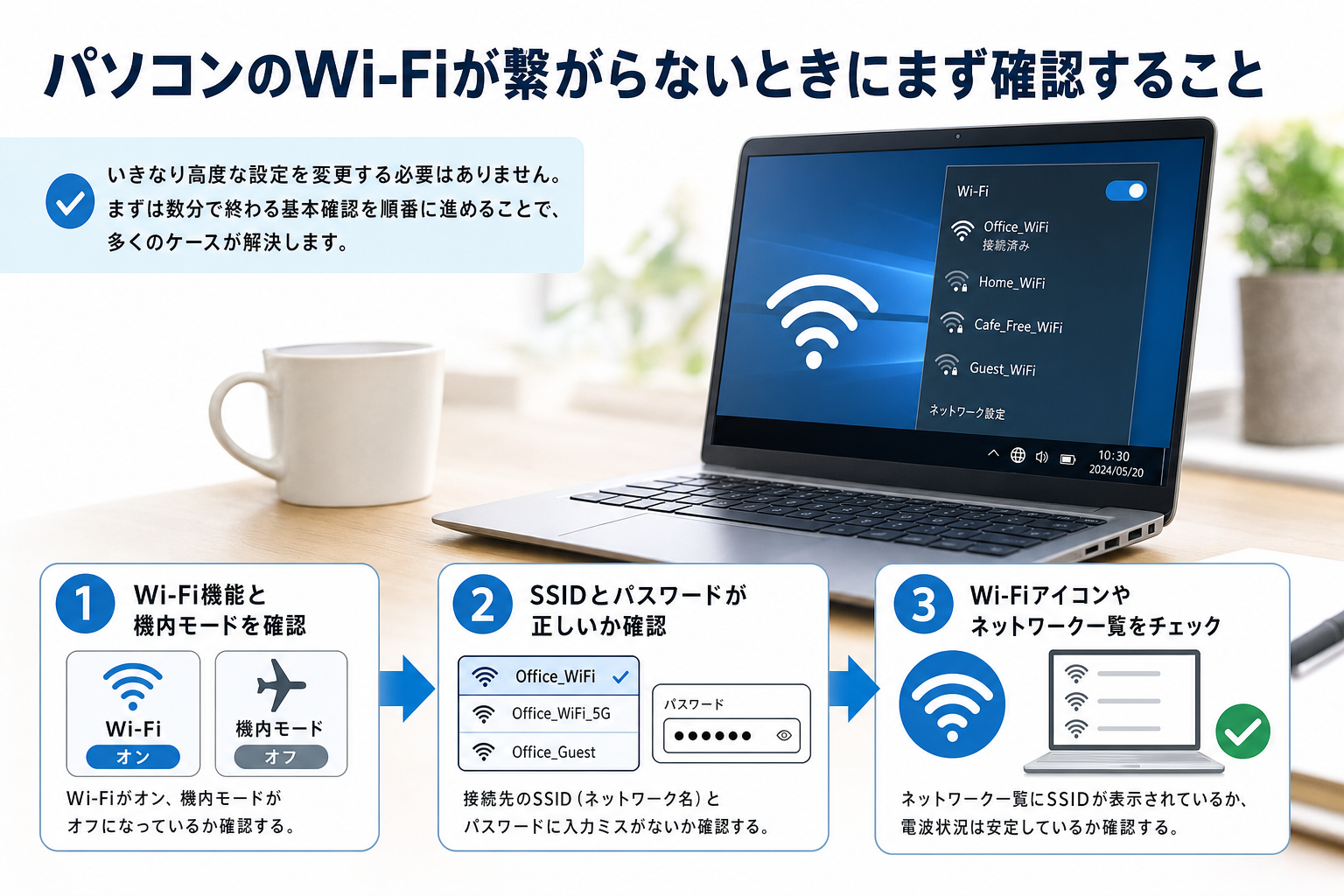
パソコンのWi-Fiが繋がらないと感じたとき、いきなり高度な設定を変更する必要はありません。まずは数分で終わる基本確認を順番に進めることで、多くのケースが解決します。
| 確認項目 | 対処のポイント |
|---|---|
| Wi-Fi機能・機内モード | タスクバーのネットワークアイコンでオン/オフを確認する |
| SSID・パスワード | 入力ミスがないか、似た名前のSSIDと間違えていないか確認する |
| ネットワーク一覧 | 目的のSSIDが表示されない場合はルーターの電波かアダプターを疑う |
| 再起動の順番 | ONU(またはモデム)→ルーター→パソコンの順に電源を入れ直す |
| 物理スイッチ・Fnキー | 機種ごとに操作方法が異なるため事前に把握しておく |
| 優先接続設定 | 不要なネットワーク情報を削除し、目的のSSIDを再登録する |
- Wi-Fi機能と機内モードの状態
- SSIDとパスワードの入力内容
- ネットワーク一覧への表示状況
- パソコンとルーターの再起動
- 無線の物理スイッチ・Fnキー
- 優先接続・自動接続の設定
Wi-Fi機能が有効かと機内モードを確認する
最初に確認したいのが、パソコン本体のWi-Fi機能が有効になっているかという点です。タスクバーのネットワークアイコンをクリックし、Wi-Fiがオンになっているか、機内モードが誤ってオンになっていないかを見てください。
機内モードが有効のままだと、Wi-Fi通信が無効化されるため、接続できなくなります。社内で無線環境を切り替える際に意図せずオンになっていることもあるので、最初に必ず確認しましょう。
SSIDとパスワードが正しいか確認する
接続先のSSID(ネットワーク名)が正しいか、パスワードに入力ミスがないかを確認します。似た名前のSSIDが複数表示される環境では、別のネットワークに繋ごうとしてエラーになるケースが少なくありません。
「認証エラー」や「このネットワークに接続できません」と表示される場合は、パスワードの再入力が有効です。一度ネットワーク情報を削除してから接続し直すと改善することもあります。
Wi-Fiアイコンやネットワーク一覧をチェックする
Wi-Fiアイコンに「×」や「!」マークが付いていないか、ネットワーク一覧に目的のSSIDが表示されているかを確認します。一覧に出てこない場合は、ルーター側の電波が届いていないか、パソコンのアダプターが無効化されている可能性があります。
他のスマートフォンやパソコンで同じWi-Fiに繋がるか試すと、原因の切り分けが早くできます。他端末で繋がるならパソコン側、繋がらないならルーター側の問題と判断できます。
パソコンとルーターを再起動する
一時的な不具合であれば、再起動だけで改善することが多くあります。手順は、パソコンをシャットダウンし、ルーターとONU(またはモデム)の電源を抜いて2〜3分待ち、ONU(またはモデム)→ルーター→パソコンの順に電源を入れ直します。
電源を抜く順番と再投入の順番を守ることで、IPアドレスの再取得がスムーズに進みます。長時間稼働しているルーターは内部の処理が滞りやすいため、定期的な再起動も予防策になります。
無線の物理スイッチやFnキーを確認する
ノートパソコンには、本体側面に無線のオンオフ用物理スイッチが付いている機種や、Fnキーと特定のファンクションキー(F2やF12など)の組み合わせで切り替える機種があります。気付かないうちに触れてオフになっていることがあります。
機種ごとにキーの位置が異なるため、キーボード上の電波マークが描かれたキーを確認しましょう。中古パソコンを業務導入する際にも、最初にこの操作方法を把握しておくと安心です。
優先接続設定や自動接続の設定を確認する
過去に接続した別のネットワークが優先されてしまい、目的のWi-Fiに自動接続されないことがあります。Windowsの設定からネットワークの管理を開き、不要なネットワークを削除し、接続したいSSIDを再登録してください。
複数の業務拠点を行き来する場合、不要なSSIDを残しておくと意図しない接続を招くため、整理しておくと安全です。
|
|
基本的な確認だけで多くのトラブルが解決します。機内モードやSSID、ネットワーク一覧、物理スイッチ、再起動などを順番に一つずつ確認し、焦らず原因を絞り込んでいくことが解決への近道です。
|
パソコンのWi-Fiが繋がらない主な原因と具体的な対策
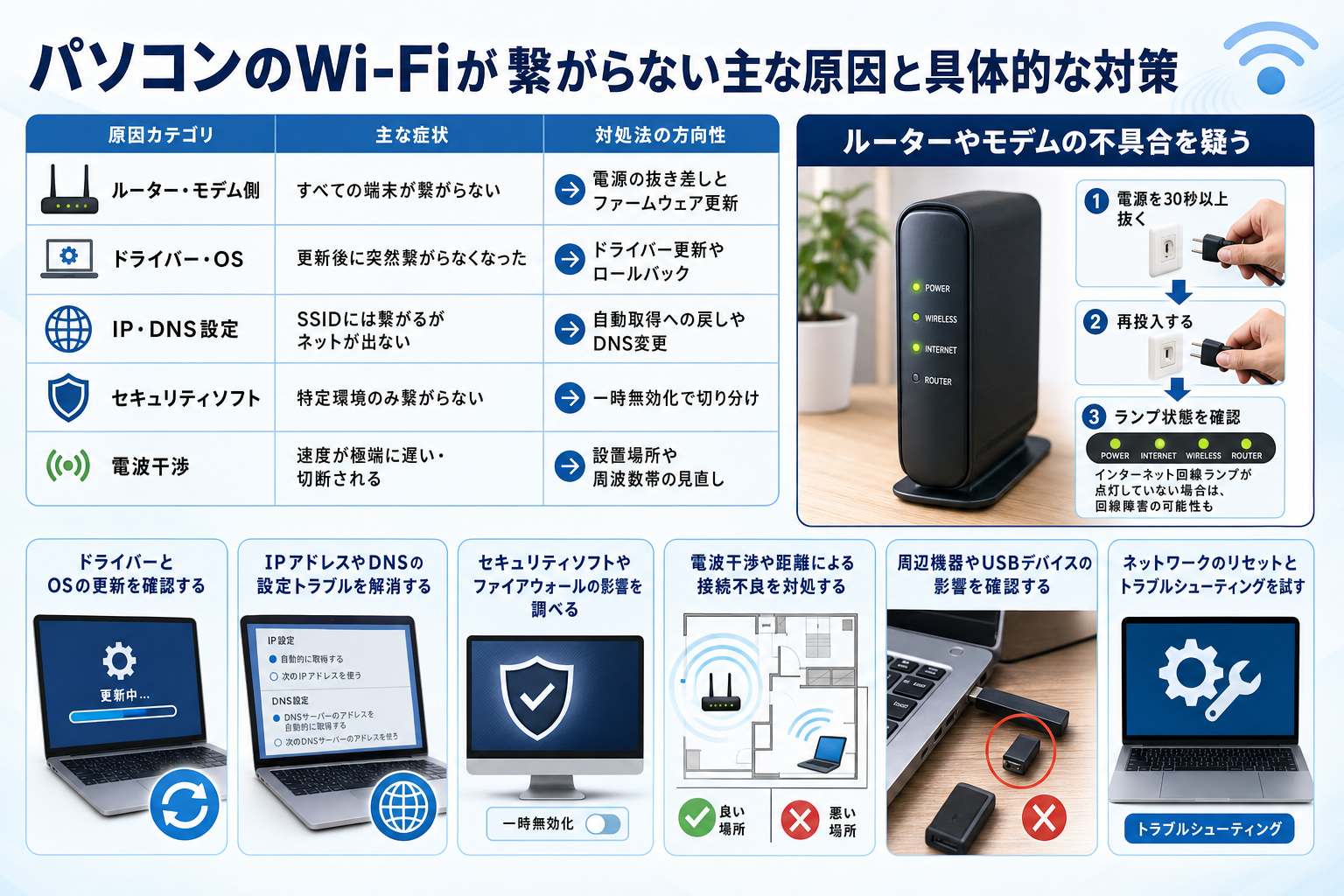
基本確認で解決しない場合、原因はもう少し踏み込んだ場所にあります。代表的な原因と対処法を整理しました。
| 原因カテゴリ | 主な症状 | 対処法の方向性 |
|---|---|---|
| ルーター・モデム側 | すべての端末が繋がらない | 電源の抜き差しとファームウェア更新 |
| ドライバー・OS | 更新後に突然繋がらなくなった | ドライバー更新やロールバック |
| IP・DNS設定 | SSIDには繋がるがネットが出ない | 自動取得への戻しやDNS変更 |
| セキュリティソフト | 特定環境のみ繋がらない | 一時無効化で切り分け |
| 電波干渉 | 速度が極端に遅い・切断される | 設置場所や周波数帯の見直し |
ルーターやモデムの不具合を疑う
パソコンだけではなくスマートフォンやタブレットも繋がらない場合は、ルーターやモデム側の問題が濃厚です。電源を30秒以上抜いてから再投入し、ランプ状態を確認してください。インターネット回線のランプが点灯していなければ、回線そのものの障害も考えられます。
ファームウェアが古いままだと接続不良や脆弱性の原因になるため、メーカー公式サイトで最新版への更新を確認しましょう。
ドライバーとOSの更新を確認する
Wi-Fiアダプターのドライバーが古い、あるいはOSアップデート後にドライバーが不整合を起こしているケースがあります。デバイスマネージャーからネットワークアダプターを開き、Wi-Fiアダプターを右クリックして「ドライバーの更新」を実行してください。
更新直後に問題が出た場合は、ドライバーのロールバック(前バージョンに戻す)操作で改善することもあります。中古パソコンを業務導入する際は、初期セットアップ時にドライバーが最新かを確認しておくと安心です。
IPアドレスやDNSの設定トラブルを解消する
SSIDには繋がるのにブラウザでページが開けない場合、IPアドレスやDNS設定が原因のことがあります。設定からネットワークのプロパティを開き、IPアドレスを「自動取得(DHCP)」に戻してください。
DNSが応答しないときは、Google Public DNS(8.8.8.8 / 8.8.4.4)やCloudflare DNS(1.1.1.1)など信頼できるDNSへ手動設定すると解決することがあります。社内ネットワーク利用時は、情シスの指示に従って設定しましょう。
セキュリティソフトやファイアウォールの影響を調べる
セキュリティソフトやWindowsファイアウォールが、特定のネットワークを危険と判断して通信を遮断していることがあります。一時的に無効化して接続できるか試し、問題が解消したら信頼できるネットワークとして登録し直してください。
無効化したまま使い続けるのは危険なので、原因切り分け後は必ず元に戻すか設定を調整しましょう。
電波干渉や距離による接続不良を対処する
電子レンジやBluetooth機器、コードレス電話などは2.4GHz帯の電波と干渉します。また、壁や金属棚を挟むと電波が大幅に減衰します。パソコンをルーターに近づけて改善するなら、設置場所や中継機の導入を検討してください。
5GHz帯に切り替えると、干渉が減って速度や安定性が向上することが多いです。
周辺機器やUSBデバイスの影響を確認する
USB3.0機器やドッキングステーションが、Wi-Fiの2.4GHz帯にノイズを与えて接続不良を引き起こすことがあります。USB機器を一度すべて取り外し、改善するかを確認してください。
外付けSSDやハブを多用する業務環境では、Wi-Fiアダプターをパソコンから離れた位置に置くだけで安定するケースもあります。
ネットワークのリセットとトラブルシューティングを試す
ここまで試して解決しない場合は、Windowsの「ネットワークのリセット」機能で、ネットワークアダプター関連の設定を初期化できます。設定からネットワークとインターネットを開き、ネットワークのリセットを実行してください。
リセット後はWi-Fiの再設定が必要になるため、SSIDとパスワードを事前にメモしておきましょう。トラブルシューティングツールも併用すると、自動診断で原因が判明することがあります。
|
|
基本確認で解決しない場合は、ルーターやモデム、ドライバー、IP・DNS設定、セキュリティソフト、電波干渉など、原因を一つずつ切り分けながら段階的に対処していくことが重要です。
|

外出先でパソコンのWi-Fiが繋がらないときの対処
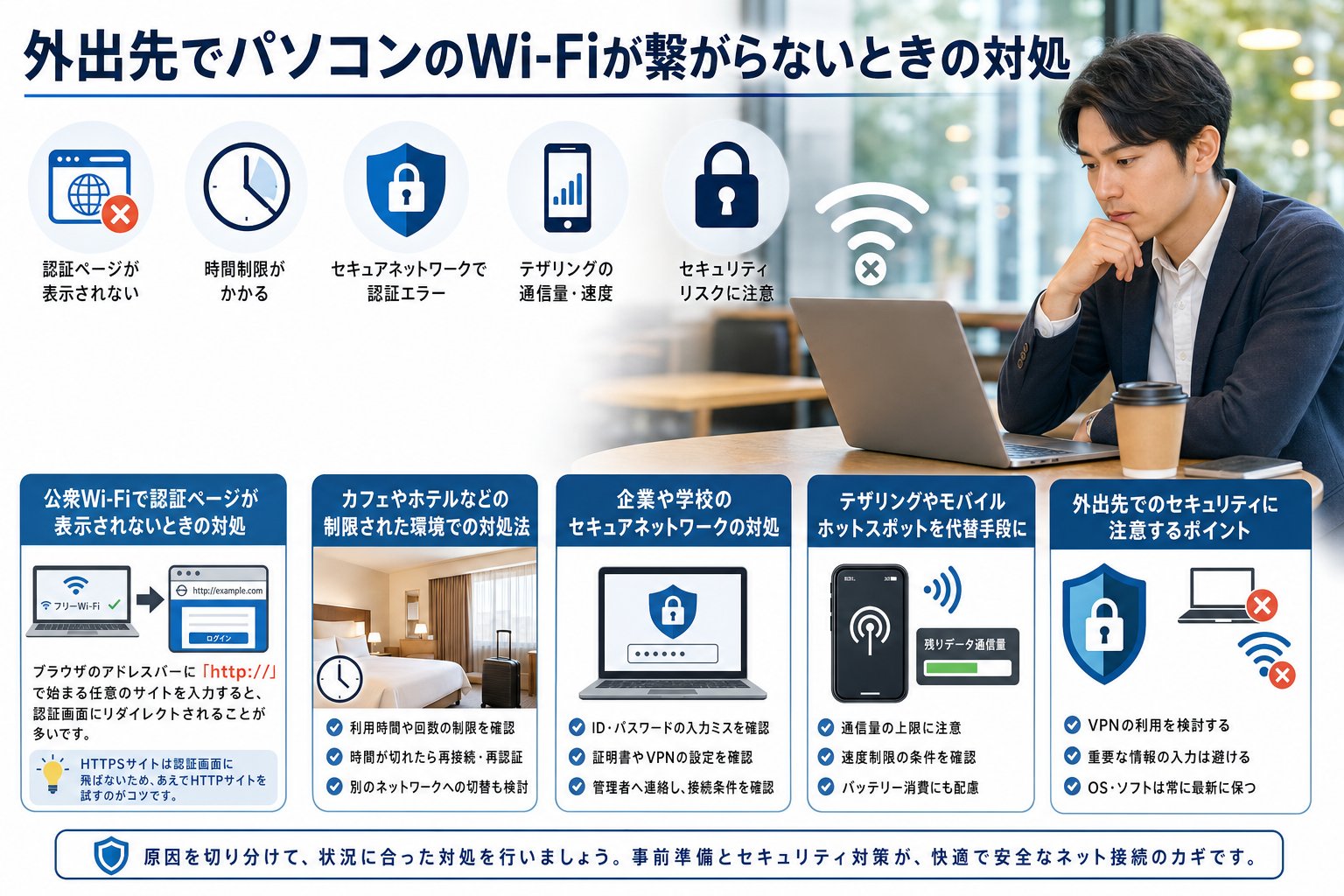
出張先や移動中にパソコンのWi-Fiが繋がらない状況になると、業務が止まってしまいます。外出先特有の原因と対処法を押さえておきましょう。
- 公衆Wi-Fiの認証ページが開かない
- ホテルや空港のWi-Fiで時間制限がかかる
- 企業・学校のセキュアネットワークで認証エラーが出る
- テザリング利用時の通信量や速度の問題
- セキュリティリスクへの配慮が必要
公衆Wi-Fiで認証ページが表示されないときの対処
カフェや駅のフリーWi-Fiでは、SSIDに繋いだ後にブラウザで認証ページを開く必要があります。自動でページが開かない場合は、ブラウザのアドレスバーに「http://」で始まる任意のサイトを入力すると、認証画面にリダイレクトされることが多いです。
HTTPS化されたサイトを最初に開こうとすると認証画面に飛ばないため、あえてHTTPサイトを試すのがコツです。
カフェやホテルなどの制限された環境での対処法
ホテルのWi-Fiは部屋番号や宿泊者番号での認証が必要なことが多く、入力ミスで弾かれることがあります。また、利用時間や帯域に制限がある場合もあるため、フロントで仕様を確認すると確実です。
繋がっても極端に遅いときは、有線LAN接続が用意されていないかフロントに尋ねると、業務利用なら有線の方が安定するケースが多いです。
企業や学校のセキュアネットワークにつながらない場合
取引先や訪問先の企業ネットワークでは、証明書のインストールやIDパスワード以外の認証方式(EAPなど)が求められることがあります。担当者に認証方式を確認し、案内された手順で設定してください。
業務用パソコンの場合、社内ポリシーで他社ネットワークへの接続が制限されていることもあるため、事前確認が重要です。
テザリングやモバイルホットスポットを代替手段にする
どうしても接続できないときは、スマートフォンのテザリング機能でインターネットを共有する方法が有効です。USBテザリングなら電池消耗を抑えつつ安定した通信が確保できます。
大容量ファイルの送受信は通信量を圧迫するため、テザリング時はクラウド同期を一時停止しておくと安心です。
外出先でのセキュリティに注意するポイント
不特定多数が利用する公衆Wi-Fiでは、通信内容の盗聴リスクがあります。業務利用時は社内VPNを必ず経由し、暗号化されていないSSIDへの接続は避けてください。
業務用パソコンには、VPNクライアントやセキュリティソフトを事前導入し、社内のセキュリティポリシーに沿った運用を徹底しましょう。中古パソコンを業務導入する際も、これらのソフトウェアが問題なく動作するスペックを選ぶことが重要です。
|
|
外出先では公衆Wi-Fiの認証ページの開き方や、ホテル・企業ネットワークならではの注意点、テザリングの活用法を押さえつつ、VPNなどセキュリティ対策も忘れずに行いましょう。
|
よくある質問
QパソコンだけWi-Fiが繋がらない場合、ハードウェアの故障でしょうか?
A必ずしもハード故障とは限りません。まずはドライバー更新、ネットワークリセット、機内モードの確認など設定面を一通り試してください。デバイスマネージャーでWi-Fiアダプターに「!」マークが付き、ドライバー再インストールでも改善しない場合は、内蔵Wi-Fiモジュールの不具合の可能性があります。USBタイプの無線LANアダプターで代用できるかを確認すると切り分けに役立ちます。
Q中古パソコンを業務導入する際、Wi-Fi周りで気をつけるべきことは?
A内蔵Wi-Fiが現行規格(Wi-Fi 5やWi-Fi 6)に対応しているか、ドライバーが安定供給されているメーカー・型番かを確認しましょう。法人向けレンタル運用後の中古パソコンは、業務用として一定期間稼働していた実績があり、検品・整備を経て販売されているものを選ぶと、導入後のトラブルリスクを抑えられます。電源が正常に入り、OSが起動するか、無線接続が安定するかも事前確認のポイントです。
Qネットワークのリセットを実行しても問題ないですか?
Aネットワークのリセットは、Wi-Fiアダプターやネットワーク関連の設定を初期化する機能です。VPN設定や保存済みSSID・パスワードも消えるため、社内ネットワークの設定情報を事前にメモしておく必要があります。情シス部門が管理する業務用パソコンの場合は、独断でリセットせず担当者に相談するのが安全です。
まとめ
パソコンのWi-Fiが繋がらないトラブルは、機内モードや物理スイッチの確認、再起動といった基本操作で解決することが多くあります。それでも直らない場合は、ドライバー更新、IP・DNS設定の見直し、セキュリティソフトの切り分け、ネットワークリセットと段階的に進めることで原因を特定できます。
外出先では公衆Wi-Fiの認証手順やセキュリティリスクにも注意が必要です。業務用パソコンを安定して使うには、Wi-Fi機能が安定したモデルを選び、定期的なドライバー更新と運用ルールの整備が欠かせません。
もし業務用パソコンの買い替えや増台を検討しているなら、法人向けレンタルで運用された端末を厳格な基準で検品・整備して販売している中古パソコン販売サービス「Qualit(クオリット)」も選択肢のひとつです。状態・外観・スペックを確認しながら、業務に適した一台を比較検討できます。
- 機内モード・再起動・SSID確認といった基本操作で多くのケースが解決する
- 解決しない場合はドライバー更新・IP設定・ネットワークリセットを順に試す
- 外出先ではセキュリティとテザリングを意識した運用を徹底する
- 業務用パソコンの見直しはQualitのLPや商品一覧で状態・スペックを比較する